Aller au contenu

Exemple

Une rénovation de salle de bain, du client à la facture.

Le cycle complet d’un projet dans Goteck, en dix pas. Chaque pas indique le module concerné.

  1. Pas 1 : Le client

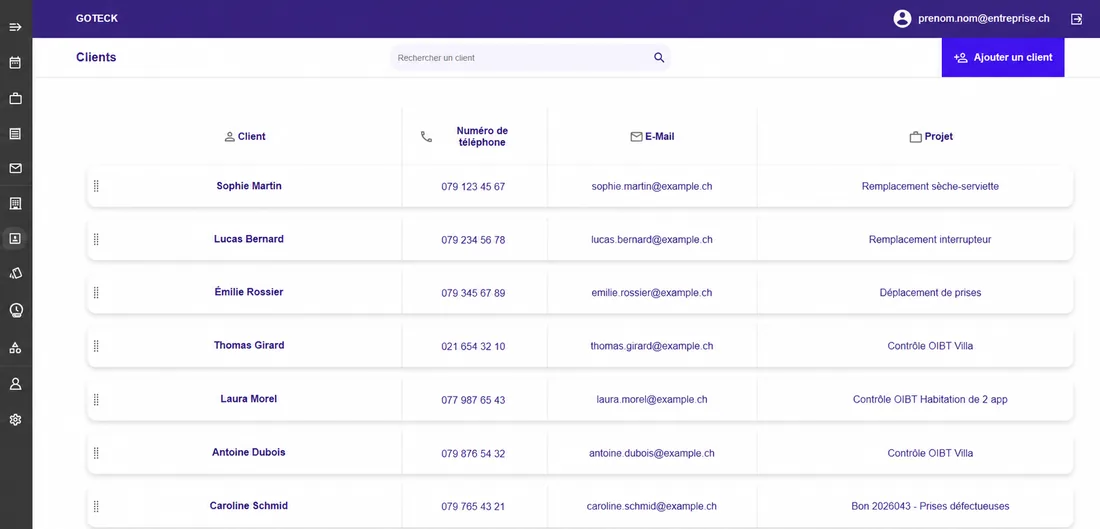
    Le client est créé ou sélectionné dans le module Clients.

    Module Clients

    Le haut du module Clients : le bouton « Ajouter un client », les colonnes E-Mail et Projet, les premières lignes.
    Le module Clients et son bouton « Ajouter un client ».
  2. Pas 2 : Le projet

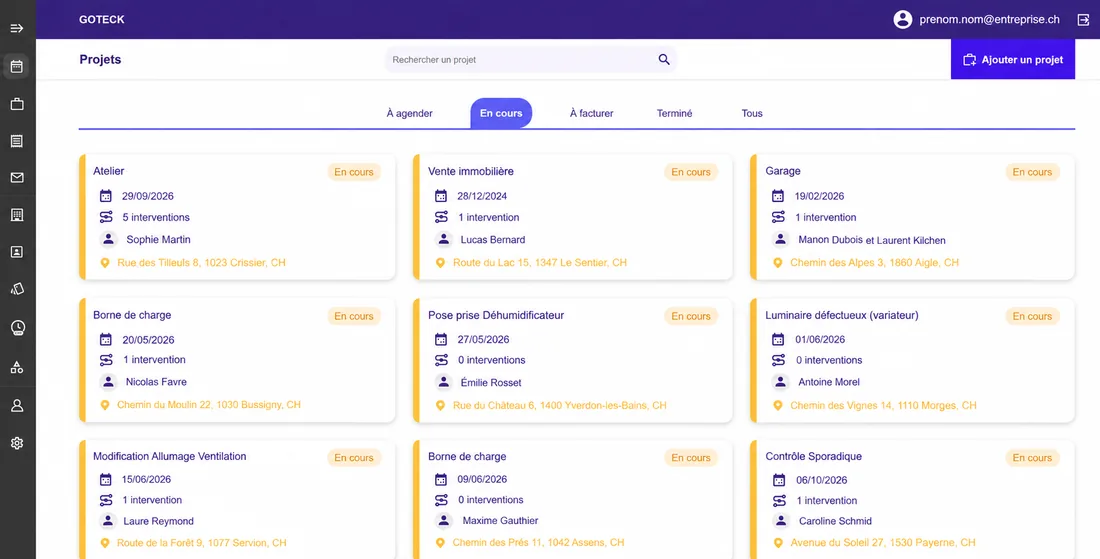
    Un projet « Rénovation salle de bain » est créé et rattaché au client.
    Module Projets

    Le haut du module Projets : le bouton « Ajouter un projet », les onglets Terminé et Tous, une carte de projet.
    Le module Projets et son bouton « Ajouter un projet ».
  3. Pas 3 : Le lieu

    Le projet est aussi lié à l’immeuble et à la situation exacte où les travaux ont lieu.

    Module Immeubles

    ImmeubleAdresse, propriétaire ou géranceRez-de-chausséePremier étageCommercePlansPhotosDocuments techniquesProjetLié à une situation
  4. Pas 4 : La planification

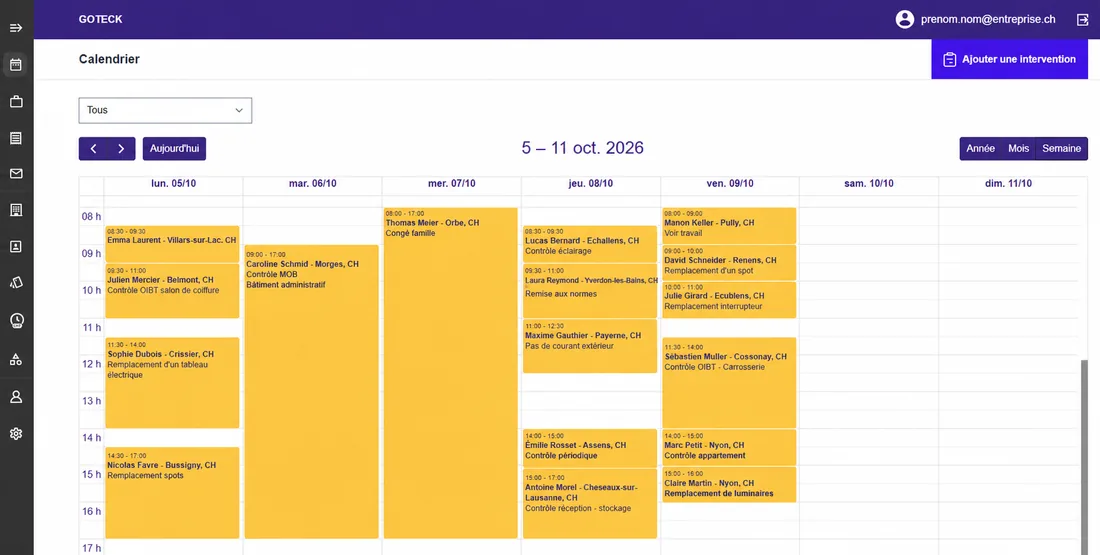
    Le bureau planifie une ou plusieurs interventions dans le calendrier des employés concernés.
    Module Calendrier

    Le haut du calendrier : le bouton « Ajouter une intervention », les vues Année, Mois, Semaine et la fin de la semaine.
    Le calendrier et son bouton « Ajouter une intervention ».
  5. Pas 5 : L’agenda de chacun

    Chaque employé voit ses propres rendez-vous dans son agenda.

    Module Calendrier

    Le jeudi et le vendredi du calendrier : les rendez-vous en jaune, chacun avec l’horaire, le lieu et le travail prévu.
    Chaque rendez-vous : l’horaire, le lieu et le travail prévu.
  6. Pas 6 : Sur place

    L’employé accède à l’intervention, au projet, puis aux documents de l’immeuble si nécessaire.

    Module Interventions

    ImmeubleAdresse, propriétaire ou géranceRez-de-chausséePremier étageCommercePlansPhotosDocuments techniquesProjetLié à une situation
  7. Pas 7 : La saisie

    Après son travail, il saisit ses heures et le matériel utilisé.

    Module Matériel et types d’heures

    InterventionLe rendez-vous du calendrierHeuresPar type d’heureMatérielArticles utilisésProjetRéunit client, heures et matérielFacturePréparée dans Bexio
  8. Pas 8 : À facturer

    Les travaux achevés, le projet passe dans l’état « À facturer ».

    Module Projets

    1À agenderLe projet doit encore être planifié.2En coursUne ou plusieurs interventions sontprévues ou en réalisation.3À facturerLes travaux sont terminés et leprojet est prêt pour la facturation.4TerminéLe traitement du projet est achevé.
  9. Pas 9 : La facture

    Le bureau lance la facturation : la facture est préparée dans Bexio.

    Module Facturation

    InterventionLe rendez-vous du calendrierHeuresPar type d’heureMatérielArticles utilisésProjetRéunit client, heures et matérielFacturePréparée dans Bexio
  10. Pas 10 : Terminé

    Une fois le traitement fini, le projet est classé « Terminé ».

    Module Projets

    1À agenderLe projet doit encore être planifié.2En coursUne ou plusieurs interventions sontprévues ou en réalisation.3À facturerLes travaux sont terminés et leprojet est prêt pour la facturation.4TerminéLe traitement du projet est achevé.

En résumé

Du planning terrain à la facture, dans un même outil.

  • Un calendrier adapté à chaque employé et une vision globale pour le bureau.
  • Des interventions systématiquement rattachées aux projets.
  • Un suivi clair des projets, de l’agenda jusqu’à leur clôture.
  • Une saisie terrain des heures et du matériel.
  • Une organisation durable des documents, grâce aux immeubles et aux situations.
  • Une liaison structurée entre client, projet, intervention et facturation.

Trente minutes pour voir si Goteck vous va.

Une démonstration sur des cas qui ressemblent aux vôtres. Vous repartez avec une réponse, pas avec un dossier.

Ou par téléphone : 076 449 76 00